
Отпечатване на снимки от компютър
В този раздел е описано как се отпечатват снимки с помощта на Easy-PhotoPrint Editor.
-
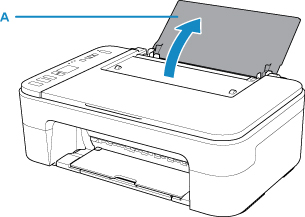
Отворете подложката за хартия (A).
-
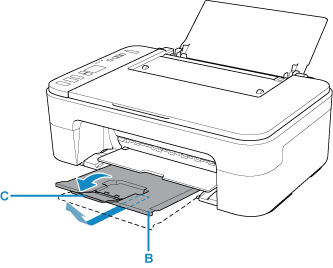
Издърпайте изходната тава за хартия (B) и удължението на изходната тава (C).
-
Заредете хартията вертикално, плътно до десния край на задната тава СЪС СТРАНАТА ЗА ПЕЧАТ КЪМ ВАС.
-
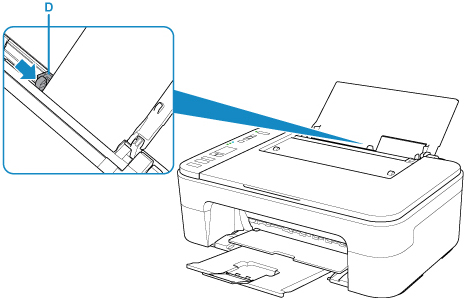
Регулирайте водача за хартия (D) спрямо лявата страна на хартията.
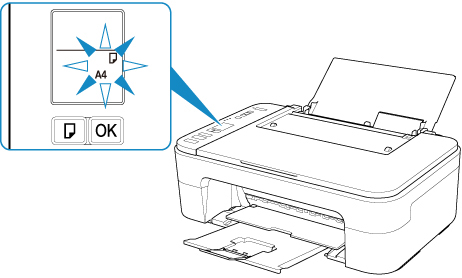
След зареждане на хартията в задната тава състоянието на хартията и текущият размер на хартията мигат на LCD дисплея.
-
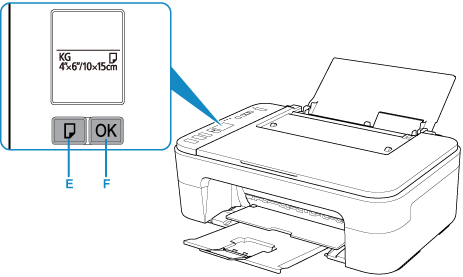
Натиснете бутона Избор на хартия (Paper Select) (E), за да изберете размер на хартията, съответстващ на хартията, заредена в задната тава, и натиснете бутона OK (F).
-
Стартирайте Easy-PhotoPrint Editor.
За Windows:
Процедурата по-долу е за компютър с операционна система Windows 10.
От менюто Старт (Start) изберете (Всички приложения (All apps)>) Помощни програми на Canon (Canon Utilities) > Easy-PhotoPrint Editor.
За macOS:
От менюто Старт (Go) в Търсач (Finder) изберете Приложение (Application) и щракнете двукратно върху папката Помощни програми на Canon (Canon Utilities), папката Easy-PhotoPrint Editor и след това върху иконата Easy-PhotoPrint Editor.
-
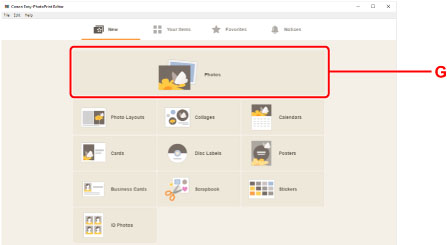
Щракнете върху иконата Photos (G).
-
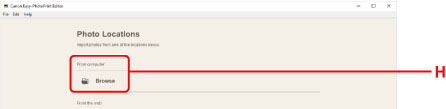
Щракнете върху Browse (H) в Computer: и изберете папката със снимките, които искате да отпечатате.
-
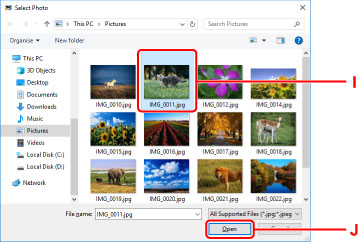
Щракнете върху снимките (I), които искате да отпечатате, и изберете Отваряне (Open) (J).
За Windows:
За да изберете две или повече снимки едновременно, щракнете върху снимките, докато натискате клавиша Ctrl.
За macOS:
За да изберете две или повече снимки едновременно, щракнете върху снимките, докато натискате клавиша Ctrl.
-
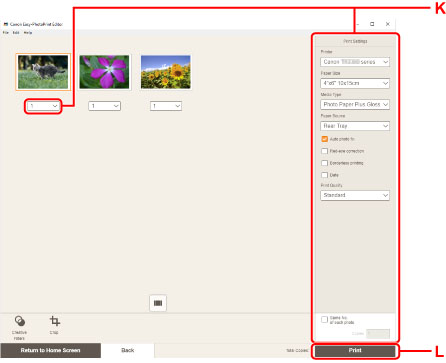
Укажете броя на копията и други опции под Print Settings (K).
За Windows:
Укажете броя на копията, името на модела, размера на хартията и други опции.
За macOS:
Укажете броя на копията, размера на хартията и други опции.
 Забележка
-
Избирането на Same No. of each photo ви позволява да укажете броя на копията за всички снимки с една настройка.
-
Избирането на Same No. of each photo изключва настройката за броя на копията, указана за всяка снимка. При премахване на отметката се включват отново предишните настройки за всяко копие.
 за указване на броя на копията също се включва отново.
-
-
Започнете печатането.
За Windows:
Щракнете върху Print (L).
За macOS:
Щракнете върху Next. Когато се покаже диалоговият прозорец за печат, укажете името на модела, хартията и други опции и след това щракнете върху Печат (Print).
Забележка
-
Easy-PhotoPrint Editor ви позволява лесно да създавате и отпечатвате оригинални колажи, картички или календари с любимите си снимки.
